イベントやゲーム、作業記録などで、
「Aが何回」
「Bが何回」
「Cが何回」
みたいに、複数の項目を同時に数えたいことってありますよね。
紙に正の字を書くのもアリですが、数が増えてくると地味に面倒です。
メモアプリに入力するのも、タップ数が多い場面では意外と使いにくい。
でもわざわざそういうアプリを入れるのもなぁ…広告とか鬱陶しいし…と思い、ダウンロード不要で大きなボタンをタップするだけで数を数えられる無料カウントツールを作りました。
自分で気軽にちょっと使うのに欲しいなと思って作ったものですが、良かったら使って下さい。
無料タップカウンターを使う
以下の画像をタップで使えます。
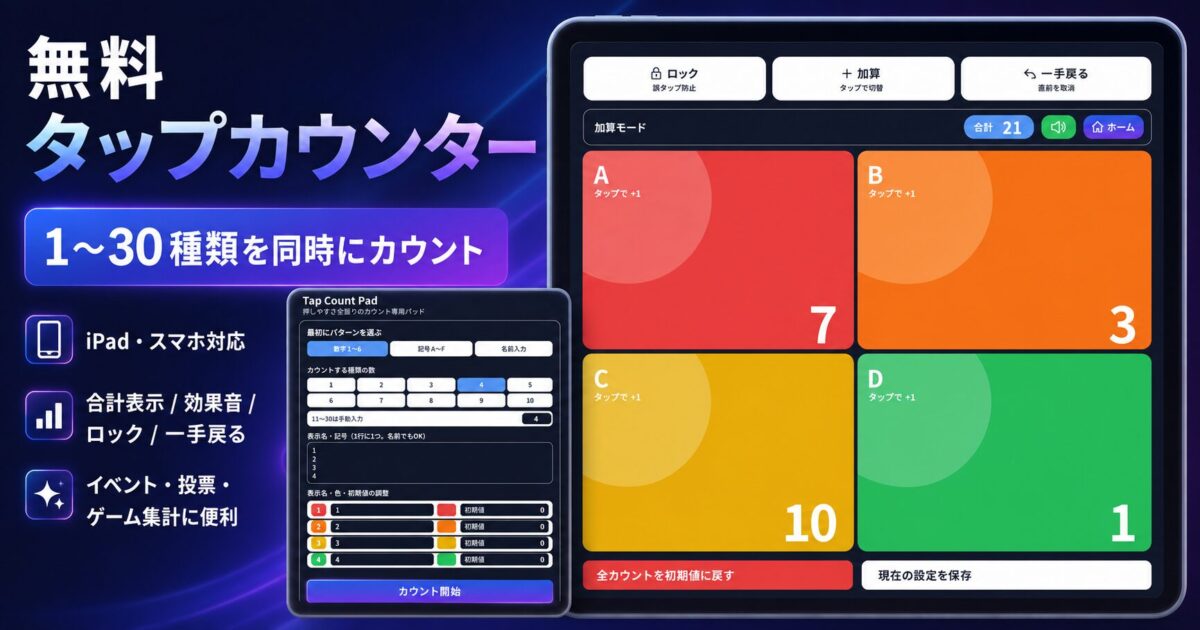
ダウンロード不要です。
使用中は広告も出ません。
ホーム画面に追加すれば、アプリのように起動することもできます。
このタップカウンターでできること
単純に押してカウントするだけです。
名前や色も自由に変えられます。
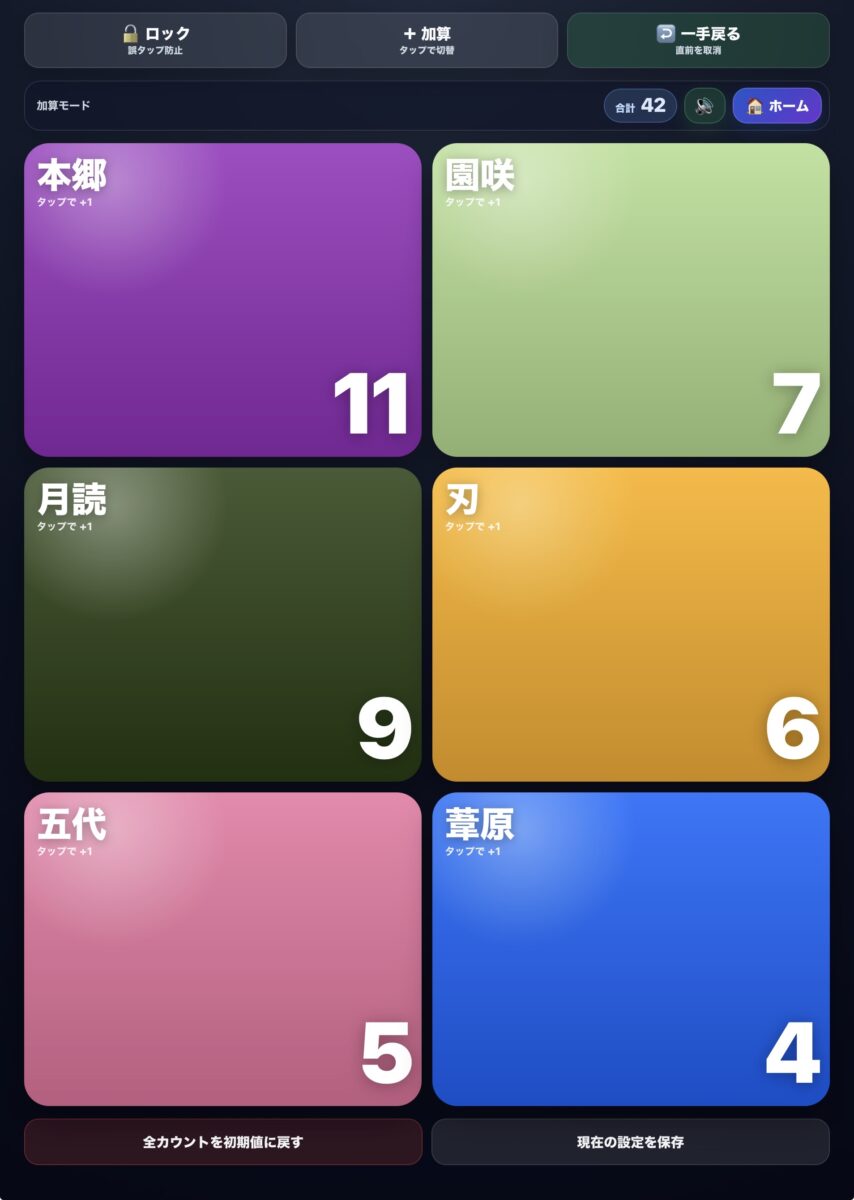
このツールでは、複数の項目を同時にカウントできます。
主な機能は以下の通りです。
- 1〜10種類まではボタンで簡単選択
- 11〜30種類までは手動入力で設定可能
- 数字、A〜Fなどの記号、名前などを自由に設定可能
- 各ボタンの色を変更可能
- 初期値を設定して途中からカウント開始可能
- 全カウントの合計値を表示
- タップごとにカチカチ効果音
- 効果音のオン・オフ切り替え
- ロック機能で誤タップ防止
- 加算・減算の切り替え
- 一手戻るボタンで直前の操作を取り消し
「ただ数えるだけ」のツールですが、実際に使う場面を考えて、地味に必要な機能を入れています。
使い方
1. カウントする種類の数を選ぶ
最初の画面で、カウントしたい項目数を選びます。
1〜10種類まではボタンで選択できます。
それ以上の数を使いたい場合は、手動入力で最大30種類まで設定できます。
たとえば4を選ぶと、4つの大きなカウントボタンが表示されます。
2. 表示名を設定する
ボタンには、数字や記号を表示できます。
デフォルトでは、
- 1、2、3、4……
- A、B、C、D……
のようなパターンを選べます。
さらに、自分で好きな名前を入力することもできます。
たとえば、
- 田中
- 佐藤
- 鈴木
- 山田
のように人の名前を入れたり、
- 成功
- 失敗
- 保留
- その他
のように分類名を入れたりできます。
3. 色を変える
それぞれのボタンには色を設定できます。
色を分けておくと、急いでいるときでも押し間違いを減らせます。
イベント会場やゲーム中の記録など、素早くタップしたい場面ではかなり重要です。
4. 初期値を設定する
各項目には初期値を設定できます。
たとえば、すでに途中まで数えていて、
- A:10
- B:5
- C:3
という状態から始めたい場合、それぞれの初期値を入力してからカウントを開始できます。
途中集計から再開したいときに便利です。
5. カウント開始
設定が終わったら、カウント開始ボタンを押します。
あとは表示された大きなボタンをタップするだけです。
タップするたびに数が増え、上部には全体の合計値も表示されます。
便利な機能
ロック機能
ロックボタンを押すと、カウントボタンをタップしても数字が増えなくなります。
移動中や一時停止中に、間違って画面を触ってしまうのを防げます。
もう一度ロックボタンを押すと解除されます。
減算モード
通常はタップするたびに数字が増えますが、減算モードに切り替えると、タップするたびに数字が減ります。
間違って多くカウントしてしまったときや、残り数を管理したいときに使えます。
一手戻る
「今のタップ間違えた!」
というときは、一手戻るボタンで直前の操作を取り消せます。
加算した場合はその分を戻し、減算した場合も直前の減算を取り消せます。
合計値表示
各項目の数だけでなく、全体の合計値も表示されます。
たとえば、複数の入口から来場者数を数えている場合でも、全体で何人になったかすぐに確認できます。
効果音オン・オフ
タップするたびにカチッと音が鳴ります。
音があると、ちゃんと押せたか分かりやすくなります。
静かな場所で使う場合は、スピーカーボタンから効果音をオフにできます。
どんな場面で使える?
このタップカウンターは、いろいろな場面で使えます。
イベントの人数カウント
イベント会場や受付で、来場者数を数えるときに使えます。
入口が複数ある場合や、属性ごとに分けて数えたい場合にも便利です。
投票やアンケートの簡易集計
候補ごとの票数をその場で数えたいときに使えます。
A案、B案、C案のように分けてカウントできます。
ゲームの記録
ゲーム中の出現回数、ドロップ回数、成功・失敗回数などを記録できます。
周回中にいちいちメモを書くのが面倒なときに便利です。
ボードゲームやカードゲーム
プレイヤーごとの点数、回数、イベント発生数などを数える用途にも使えます。
名前を設定できるので、プレイヤー名を入れておくと分かりやすいです。
作業回数の記録
筋トレ、勉強、作業チェック、検品、練習回数など、単純な回数記録にも使えます。
タブレットで使うのがおすすめ
このツールはスマホでも使えますが、特にタブレットとの相性が良いです。
画面が大きいので、複数のボタンを表示しても押しやすくなります。
ChromeやSafariで開いてホーム画面に追加すれば、普通のアプリのような感覚で使えます。
ホーム画面に追加する方法
ChromeやSafariでページを開いたあと、共有ボタンから「ホーム画面に追加」を選ぶと、ホーム画面にアイコンを置けます。画面右上にある、□に↑が生えたボタンを押すと「ホーム画面に追加」があります。
なければ「表示を増やす」を押すと出てきます。
次回からは、そのアイコンをタップするだけで起動できます。
Storeからインストールするアプリではありませんが、簡単なカウント用途ならこれで十分使えます。
注意点
このツールはブラウザ上で動く簡易カウンターです。
ページを再読み込みしたり、ブラウザの保存データを削除したりすると、保存されている設定やカウントが消える場合があります。
大事な記録に使う場合は、最終的な数値をメモやスクリーンショットで残しておくのがおすすめです。
まとめ
複数の項目を同時に数えたいとき、紙やメモアプリだけでは意外と面倒です。
この無料タップカウンターなら、スマホやiPadで大きなボタンを押すだけで、1〜30種類までの項目をカウントできます。
ロック、減算、一手戻る、合計表示、初期値設定、効果音オン・オフにも対応しているので、イベントやゲーム、作業記録などに使いやすいと思います。
シンプルに「数えるだけ」のツールですが、地味にこういうのが一番使うやつです。
ぜひ使ってみてください。


コメント