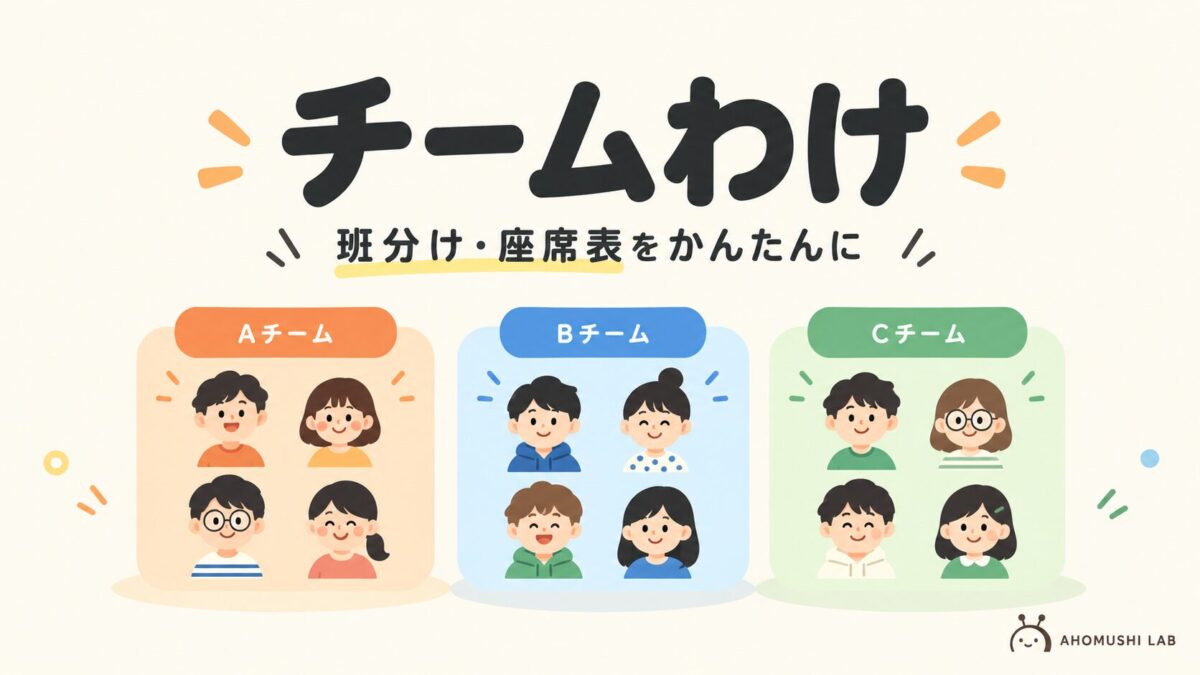
イベントや授業、レクリエーションの班分けで、名前を書き直したり、編成表を作り直したりする手間を減らしたい。そんな場面に使えるのが、無料ツール「チームわけ」です。
名簿を貼り付けてメンバーを振り分け、班ごとのカード、座席表、円卓などの形にまとめられます。完成した編成は画像やテキストとして取り出せます。
「チームわけ」でできること
- 1行に1名の名簿を貼り付けて入力
- メンバーをタップして班に配置
- 残りのメンバーを均等に割り当て、または全員をシャッフル
- 班の名前・色や編成表の見出しを変更
- カード・表・座席・対比・役割・円の6種類に切り替え
- 編成表の画像保存とテキストコピー
- JSONファイルで設定を保存・読み込み
画面を見ながら試す
下の画面で操作できます。広く使いたい場合は「チームわけを開く」から専用画面へ進んでください。
使い方① 名簿を貼り付ける
「名前を貼る」を開き、1行につき1名ずつ名前を入力します。メモや表計算ソフトで用意した名簿も、名前だけを改行で区切って貼り付けられます。
山田 太郎
佐藤 花子
鈴木 一郎
田中 葵
名前を使いたくない場合は、番号のまま利用できます。「その他」にはサンプル名を入れる機能もあります。まずはサンプルで操作を試してから、本番の名簿を入力すると進めやすくなります。
使い方② メンバーを班に分ける
メンバーをタップして選び、入れたい班へ配置します。班を増やすときは「班を追加」を使い、班名や色も目的に合わせて変更できます。
一部を決めてから、残りを割り当てたいとき
先に必要なメンバーを配置し、「残りを均等」で未分類の人を振り分けます。全員を振り分け直したい場合は「全員シャッフル」を使います。シャッフルは能力や経験などを評価する機能ではないため、必要な条件があれば結果を見ながら手動で調整してください。
操作を取り消すには「もどす」、取り消した操作を戻すには「やり直す」を使います。スマホでは一部の操作がアイコン表示になります。
使い方③ 編成表の形を選ぶ
「編成表」へ進むと、目的に応じて表示を切り替えられます。
| 表示 | 使いどころ |
|---|---|
| カード | 班ごとにメンバーをまとめて見せる |
| 表 | 名簿として一覧にする |
| 座席 | 教室や研修の席を並べる |
| 対比 | 向かい合うグループを見せる |
| 役割 | 班長などの役割を付けて整理する |
| 円 | 班ごとに円卓の席を並べる |
見出し、日付やイベント名、メモを編集して、配布先に伝わる編成表に整えます。配色や書体の雰囲気も切り替えられます。座席や円卓では、長押しで席を入れ替えられます。席数を減らしたときは、入りきらないメンバーがいないか確認してください。
使い方④ 画像・テキストを保存する
「画像を保存」で編成表の画像を作り、プレビューから保存します。スマホでは画像の長押し保存も利用できます。共有機能の利用可否はブラウザーや端末によって異なります。
LINEやメールへ文字で伝える場合は「テキストコピー」が便利です。端末にコピーした後、送りたいアプリへ貼り付けてください。ツールが自動で相手へ送信することはありません。
後日、同じ編成を編集したいとき
JSON形式の設定ファイルを保存しておくと、名前や班分け、編成表の設定を読み込めます。読み込み時は現在の内容を置き換えるため、必要な編成は先に保存しておきましょう。
保存と個人情報について
入力した名簿や編成は、利用中のブラウザー内に保存されます。別の端末へ自動同期されるわけではありません。ブラウザーのデータ削除などで失われる場合があるため、残したい編成は設定ファイルでも保存してください。
共有端末では、使用後に名簿が残っていないか確認してください。「編成をリセット」は名前と班名を残して班分けを取り消す機能です。名前を含めて初期状態へ戻すときは「最初からやり直す」を使います。保存した画像や設定ファイルには名前が含まれるため、共有先にも気を配りましょう。
書体の表示には外部のフォントサービスを利用しています。
よくある質問
アプリのインストールは必要ですか?
ブラウザーで開いて利用できます。JavaScriptを有効にしてください。
名前を入力しなくても使えますか?
番号のまま班分けできます。名前を公開したくないイベントにも利用できます。
シャッフルすれば条件のそろったチームになりますか?
人数の振り分けやランダムな編成に使う機能です。経験・能力・相性などの条件は自動判定しないため、必要に応じて手動で調整してください。


コメント