
ChatGPTのCodexとは何ができるのか。プログラミング未経験でも使えるのか。
名前だけ見ると、黒い画面に英語のコマンドを打ち込む開発者向けツールに見えます。ところが現在のCodexは、デスクトップアプリから普段の言葉で頼めます。Webサイトの作成、不具合修正、ファイル整理、テスト、公開準備まで、かなり広い作業をまとめて進められます。
この記事では、ChatGPTのChat・Work・Codexの違いから、初心者向けの使い方、SitesやSkills、MCP、Astraまでを、実際に何に使えるのかという視点で整理します。
先に結論
Chatは「相談する場所」、Workは「調査や資料を完成させる場所」、Codexは「動くものを作り、直し、確認する場所」と考えると分かりやすいです。境界は重なりますが、欲しい最終成果で選べば迷いにくくなります。
- ChatGPT Codexとは?コードを書くだけのAIではない
- Chat・Work・Codexの違い
- Codexの始め方|初心者はデスクトップアプリで十分
- Codexでできること1:既存のサイトやアプリを読ませる
- Codexでできること2:バグ修正を再現から確認まで任せる
- Codexでできること3:Webサイトやアプリを作る
- 画面を見せて「ここを直して」と頼める
- SitesならWebサイトをURLで公開できる
- コード以外の仕事にも使える
- Astraの制作例は「作って、見て、直す」が分かりやすい
- 検索・ブラウザ操作・パソコン操作の違い
- 毎回同じ説明を減らす4つの仕組み
- Goal・Subagents・Scheduled tasksはいつ使う?
- 全部のコードを読めなくても、変更点は確認する
- Codex初心者におすすめの使い方5ステップ
- 初心者向けプロンプト例
- 料金・モデル・権限で失敗しない考え方
- ChatGPT Codexについてよくある質問
- まとめ:まずは「自分が使う小さなもの」を完成させる
ChatGPT Codexとは?コードを書くだけのAIではない
Codexは、コードや開発環境を扱うことが得意なAIエージェントです。新しいプログラムを書く以外にも、既存のファイルを読み、仕組みを説明し、必要な箇所を修正し、実行やテストまで進められます。
OpenAIの公式案内でも、Codexは「コードベースの理解」「機能追加とバグ修正」「テスト・レビュー・出荷準備」に使うものとして整理されています。単にコードの答えを返すチャットではなく、作業場所の中で手を動かすことが特徴です。OpenAI公式:ChatGPT Learn
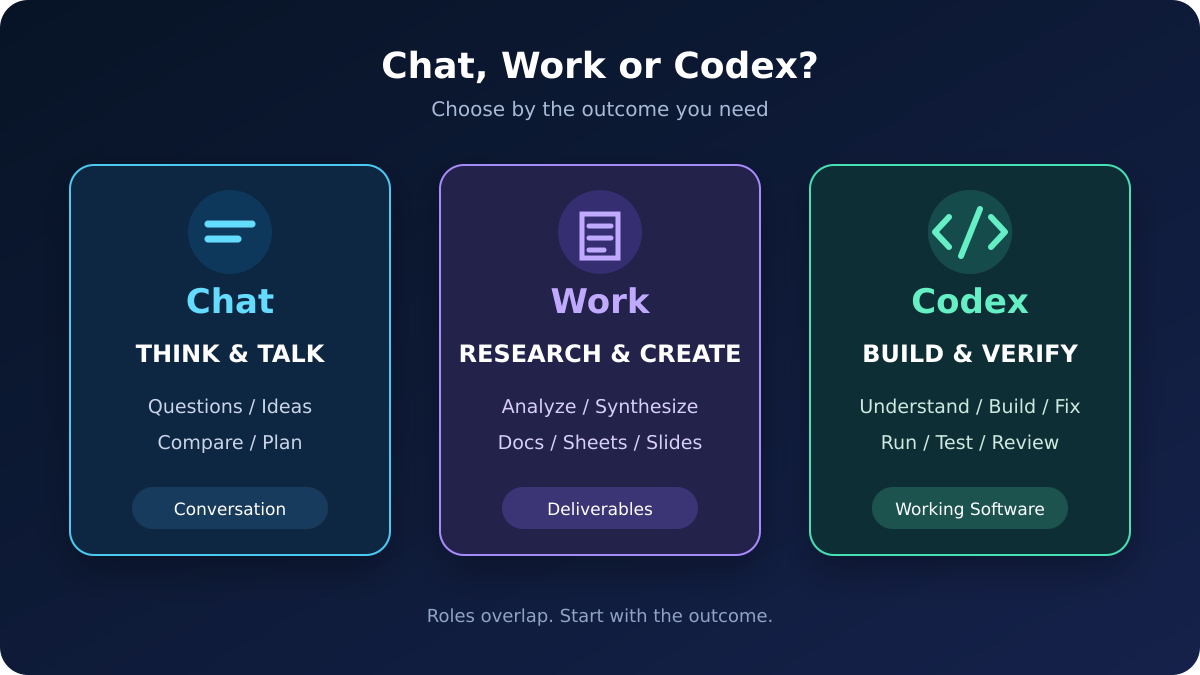
Chat・Work・Codexの違い
| モード | 向いていること | 成果のイメージ |
|---|---|---|
| Chat | 質問、相談、比較、アイデア整理 | 答え、案、短い文章 |
| Work | 調査、分析、文書・表・スライド作成 | レポート、資料、表計算 |
| Codex | コード理解、開発、修正、実行、テスト | Webサイト、アプリ、動く機能 |
完全に別々の製品というわけではありません。Workでもファイルを扱えますし、Codexでも文章や表を作れます。以前からCodexでコード以外の作業をしていた人が、そのまま使い続けても問題ありません。
OpenAIは、Workをファイルや文脈から文書・表計算・プレゼンなどを作る場所として案内しています。調査結果を記事や資料にするならWork、実際のプロジェクトを変更して動作確認するならCodex、という使い分けが現実的です。OpenAI公式:ChatGPT Workの始め方
Codexの始め方|初心者はデスクトップアプリで十分
Codexを使うために、最初からターミナルやLinuxを覚える必要はありません。初心者に分かりやすい入口はChatGPTのデスクトップアプリです。
- デスクトップアプリ:画面、会話、ファイル、作業結果をまとめて扱う
- Codex CLI:ターミナルから作業フォルダを指定して使う
- IDE拡張:VS Codeなどで開いているコードを見せながら頼む
- Codex cloud:GitHubやGitLab上のプロジェクトをクラウドで扱う
Windowsでも、最初からWSL2が必須というわけではありません。Windows向けのデスクトップアプリやサンドボックスが案内されており、必要に応じてWSLを選べます。まずアプリで始め、「ターミナルから操作したい」と思った段階でCLIへ進めば十分です。OpenAI公式:ChatGPTデスクトップアプリ
Codexでできること1:既存のサイトやアプリを読ませる
Codexの便利さが分かりやすいのは、ゼロから作るときより、すでにあるプロジェクトを扱わせたときです。
- このサイトがどういう仕組みか説明して
- どのファイルがトップページを担当しているか調べて
- この設定を変えると、どこへ影響するか確認して
- 古いライブラリや危険な設定がないか探して
このように頼むと、実際のコードを読んだうえで説明してくれます。知らないプロジェクトそのものを教材にできるので、コードを全部読めない人でも全体像をつかみやすくなります。
Codexでできること2:バグ修正を再現から確認まで任せる
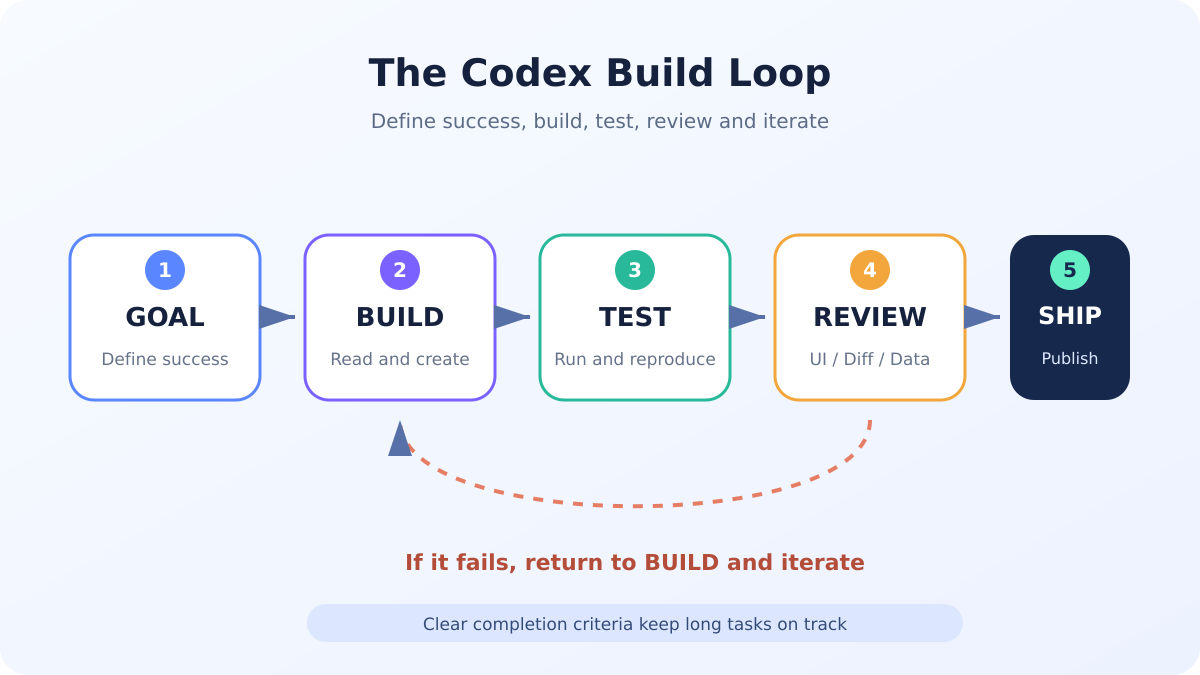
不具合修正は「エラーを直して」だけでも頼めます。しかし、次の3点まで伝えると結果を判断しやすくなります。
- どの操作で問題が起きるか
- 本来どう動いてほしいか
- 修正後に何を確認すれば完成か
たとえば「スマホで予約ボタンを押すと画面が固まる。本来は予約フォームが開く。修正後に同じ画面幅で操作して確認して」と頼みます。これなら、原因調査、修正、再テストを一つの仕事として任せられます。
Codexでできること3:Webサイトやアプリを作る
ランディングページ、店舗サイト、予約フォーム、業務ツール、簡単なゲームなども作れます。Webだけでなく、SwiftUIを使うMac向けアプリのようなネイティブアプリも対象です。
ただし、「コードができた」と「人に配って問題なく使える」は別です。スマホ表示、長い文字、入力ミス、ボタン連打、通信失敗など、実際の使い方に近い条件で最後に触る必要があります。
画面を見せて「ここを直して」と頼める
サイト制作では、「余白が変」「ボタンが弱い」「スマホだと読みにくい」といった感覚的な問題が多くあります。Codexでは、制作中の画面を見せながら位置を指定し、「ここをもっと目立たせて」と頼めます。
- 内蔵ブラウザで表示を確認する
- Figmaの構造や素材を実装へ反映する
- Playwrightで操作や表示をテストする
- 画像生成でバナーや背景素材を作る
人間側はCSSの数字を指定するより、「何が見づらいか」「どの情報を最優先で見せたいか」を判断する役割へ寄っていきます。
SitesならWebサイトをURLで公開できる
作ったWebサイトやWebアプリを人に見せるには、公開先が必要です。ChatGPTのSitesを使うと、サイトを保存し、ホスティングしてURLを発行できます。
注意したいのは、「保存」と「公開」は別だという点です。確認用のバージョンを保存しただけでは公開されません。デプロイすると、選んだ公開範囲でアクセスできる本番URLが発行されます。
2026年9月15日時点でSitesはパブリックベータです。Plus、Pro、Business、Enterprise、Edu向けに案内されていますが、利用量や保存容量などはプランで異なります。最新条件は公式ページを確認してください。OpenAI公式:Sites
コード以外の仕事にも使える
CodexやWorkで扱えるのはアプリだけではありません。文書、CSV、Excel形式の表、プレゼン資料なども成果物にできます。
汚れた表データを整理する
日付表記が混ざっている、金額に記号が入っている、同じ行が重複している、空欄と0の意味が違う、といったデータを整理できます。このときは「元データを残す」「変更履歴を記録する」「判断できない欄は勝手に埋めない」と指定するのが大切です。
既存資料を今年版に作り直す
以前のPowerPointやGoogle Slidesを元に、「デザインは残し、中身だけ今年版にする」といった使い方もできます。誰が見る資料か、何を決める会議か、残すべき数字は何かまで渡すと、見た目だけでなく実用性も上がります。
Astraの制作例は「作って、見て、直す」が分かりやすい
GPT-6 Astraで何ができるのかは、OpenAIの公開事例を見るとイメージしやすくなります。
ゲーム制作例の「Void Explorer」は、2,048の恒星系と1万以上の手続き生成された惑星を持つ作品です。宇宙空間から惑星へ接近し、着陸して探索するところまで作られています。OpenAI公式:Building games with Astra
別の事例では、Astraを使ってBlenderに編集可能な家の3Dシーンを作り、家具・素材・照明を調整し、Unreal Engine 5で歩き回れる状態へ発展させています。OpenAI公式:Architectural visualization with Astra
ただし、どちらも一文で完成した魔法の作品ではありません。最初の形を作り、実際に動かし、問題を見つけ、修正する。その繰り返しを高速化できることが重要です。
検索・ブラウザ操作・パソコン操作の違い
| 機能 | すること |
|---|---|
| Web検索 | 最新情報や複数の情報源を探す |
| ブラウザ操作 | Webページを開く、押す、入力する、確認する |
| Computer Use | ブラウザ以外のアプリも含め、画面を見て操作する |
| プラグイン・MCP | 対応サービスのデータや機能を専用の接続で扱う |
何でも画面上でクリックさせればよいわけではありません。Gmail、Google Drive、GitHub、Figmaなどに専用プラグインやMCPがあるなら、できる範囲と権限を確認したうえで使う方が確実です。
毎回同じ説明を減らす4つの仕組み
| 仕組み | 役割 |
|---|---|
| Projects | 関連する会話、資料、指示を仕事ごとにまとめる |
| AGENTS.md | プロジェクト内で守る作業ルールを明文化する |
| Skills | 何度も使う作業手順を再利用できる形にする |
| Memories | 今後役立つ好みや文脈を引き継ぐ |
重要な禁止事項をMemoryだけに任せるのはおすすめしません。「本番へ勝手に公開しない」「変更後は必ずテストする」「このフォルダは変更しない」といったルールは、AGENTS.mdや権限設定へ明記した方が安全です。
Goal・Subagents・Scheduled tasksはいつ使う?
- Goal:完成条件を決め、長い仕事を継続させる
- Subagents:調査、テスト、セキュリティなどを複数担当へ分ける
- Scheduled tasks:毎朝の確認や毎週の集計を定期実行する
Subagentsは便利ですが、増やせば必ず得になるわけではありません。それぞれが考えてツールを使うため、利用量も増えます。一人で終わる仕事なら一人で進め、独立した作業が複数ある場合だけ分担する方が効率的です。OpenAI公式:Subagents
全部のコードを読めなくても、変更点は確認する
AIにコードを書かせると、すぐに数百行以上になります。すべてを理解できなくても、最低限、次の3点は説明してもらいましょう。
- 何を変更したのか
- 何をテストしたのか
- まだ確認できていないことは何か
差分レビューやセキュリティ確認は助けになりますが、AIが確認したから絶対安全というわけではありません。公開するものほど、実際に動かした結果と、未確認部分を分けて把握することが重要です。
Codex初心者におすすめの使い方5ステップ
- 自分が本当に使う小さな題材を選ぶ
サイトの表示崩れ、CSV整理、簡単な計算ツールなどで十分です。 - 元データや変更禁止箇所を伝える
バックアップを残す、秘密情報を表示しない、本番へ公開しないなどを書きます。 - 完成条件を書く
スマホ表示を確認する、同じ操作でエラーが出ないことを確認する、と指定します。 - 実際に開いて触る
見た目、数字、操作結果を自分でも確認します。 - うまくいった手順だけ再利用する
必要になった段階でSkillsやAGENTS.mdに残します。
初心者向けプロンプト例
このフォルダにあるWebサイトの仕組みを、初心者向けに説明してください。

そのうえで、スマホ表示でボタンが画面からはみ出す原因を調べて修正してください。

条件:
・元ファイルは残す
・関係のないページは変更しない
・修正後にスマホ幅で表示確認する
・変更したファイルと確認結果を最後に説明する
・本番公開はしない
難しい専門用語を並べる必要はありません。「どうなったら困るか」と「何を確認したら完成か」を書く方が、結果は安定しやすくなります。
料金・モデル・権限で失敗しない考え方
モデルや思考設定を常に最強にする必要はありません。日常的な作業は軽い設定から始め、長く複雑な作業だけ上位モデルや深い推論へ切り替える方が、利用量を抑えやすくなります。
また、ChatGPTの月額プランとAPI料金は別です。利用できるモデル、上限、クレジットの扱いは変更されることがあるため、具体的な金額や残量はアプリ内表示と公式料金ページで確認してください。
最初は、消えても戻せるコピーで試し、触ってよいフォルダを限定し、本番公開・削除・送信・購入だけは確認を残す。この構成が安全です。
ChatGPT Codexについてよくある質問
プログラミング未経験でも使えますか?
使えます。まずはデスクトップアプリで、既存サイトの説明、軽い修正、表の整理などから始めるのがおすすめです。ただし、公開前の動作確認や数字の確認まで完全に任せきりにしないことが大切です。
CodexとChatGPT Workはどちらを使えばいい?
調査、記事、レポート、表、スライドなどが最終成果ならWork。Webサイトやアプリのファイルを変更し、実行やテストまで行うならCodexが向いています。
CodexだけでWebサイトを公開できますか?
作成や修正はCodexで進められます。Sitesを使う場合はChatGPTのWeb版またはデスクトップアプリから保存・デプロイ・管理します。Vercelやレンタルサーバーなど別の公開先を使う方法もあります。
毎回長いプロンプトを書く必要がありますか?
ありません。プロジェクト固有のルールはAGENTS.md、繰り返す手順はSkills、関連資料や会話はProjectsにまとめると、毎回の説明を減らせます。
まとめ:まずは「自分が使う小さなもの」を完成させる
Codexを使いこなすために、最初からCLI、MCP、Hooks、Subagentsを全部覚える必要はありません。
- 何を作るか
- 何を変えてはいけないか
- 何を確認したら完成か
まずはこの3点だけ伝え、自分が実際に使うものを一つ完成させてみる。気になる部分を直し、もう一度確認する。うまくいった方法だけを次へ残す。それで十分です。
今のCodexの面白さは、プログラムを書いてくれることそのものではありません。頭の中の「こういうものが欲しい」を、実際に触って確かめられるところまで持っていけること。そこが一番大きな変化です。
※本記事は2026年9月15日時点のOpenAI公式情報を基にしています。機能、対応OS、対象プラン、利用上限は変更される場合があります。


コメント